Registrierung einer Schule über das Beantragungstool

Mit dem neuen  Beantragungstool (BEA) von SCHULE@BW können Sie als Schulleitung Ihre Schule einfach und komfortabel für die Digitale Bildungsplattform SCHULE@BW registrieren und die verschiedenen zentral bereitgestellten Dienste und Anwendungen beantragen und verwalten.

Hinweis: War Ihre Schule bereits am alten Beantragungstool registriert und der OrgAdmin hatte den Selbstlernkurs erfolgreich abgeschlossen, ist keine Neuregistrierung, sondern eine Umstellung Ihres Accounts auf das neue Beantragungstool erforderlich.

Voraussetzungen:

  • Um Ihre Schule für SCHULE@BW zu registrieren, benötigen Sie lediglich Zugriff auf die offizielle E-Mail-Adresse Ihrer Schulleitung. Diese ist nach dem Schema schulleitung@[Dienstellenschlüssel].schule.bwl.de aufgebaut. Falls Sie das Postfach lokal nicht eingerichtet haben, können Sie die E-Mail auch über den Webmailer SOGo abrufen. Sollten Sie als Schulleitung noch keinen Zugriff auf dieses Postfach haben, können Sie diesen beim Service Center Schulverwaltung (SCS) per E-Mail an sc@ibbw.kv.bwl.de beantragen.
  • Außerdem sollten Sie vor der Registrierung mindestens eine Lehrkraft Ihrer Schule bestimmt haben, welche die Rolle OrgAdmin einnehmen wird. OrgAdmins sind innerhalb von SCHULE@BW mit größeren Rechten ausgestattet und verwalten Ihre Schule im IdAM von SCHULE@BW.

Schritt 1 von X

Registrierung einer Schule über das Beantragungstool

In dieser Anleitung wird Ihnen erklärt, wie Sie ihre Ihre Schule für die Digitale Bildungsplattform SCHULE@BW registrieren. Klicken Sie auf den Weiter-Button um mit der Schritt-für-Schritt-Anleitung fortzufahren. Sie können sich die Anleitung ebenfalls im Video- oder H5P-Format ansehen. Wählen sie dazu den entsprechenden Tab.

Registrierung einer Schule über das Beantragungstool

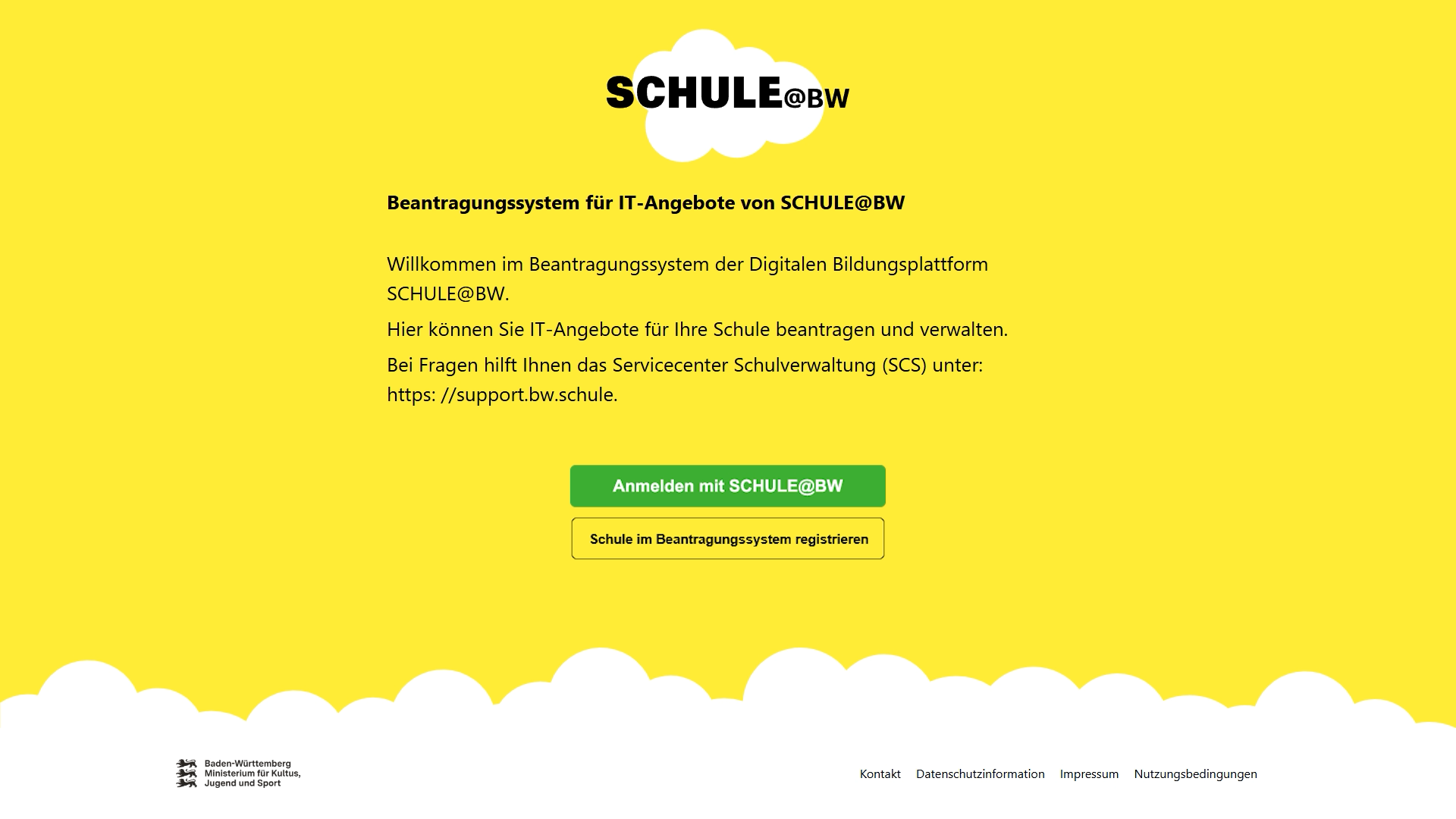
  1. Rufen Sie das Beantragungstool von SCHULE@BW unter folgendem Link auf: https://beantragung.bw.schule.
  2. Klicken Sie auf die Schaltfläche Schule im Beantragungssystem registrieren.

Registrierung einer Schule über das Beantragungstool

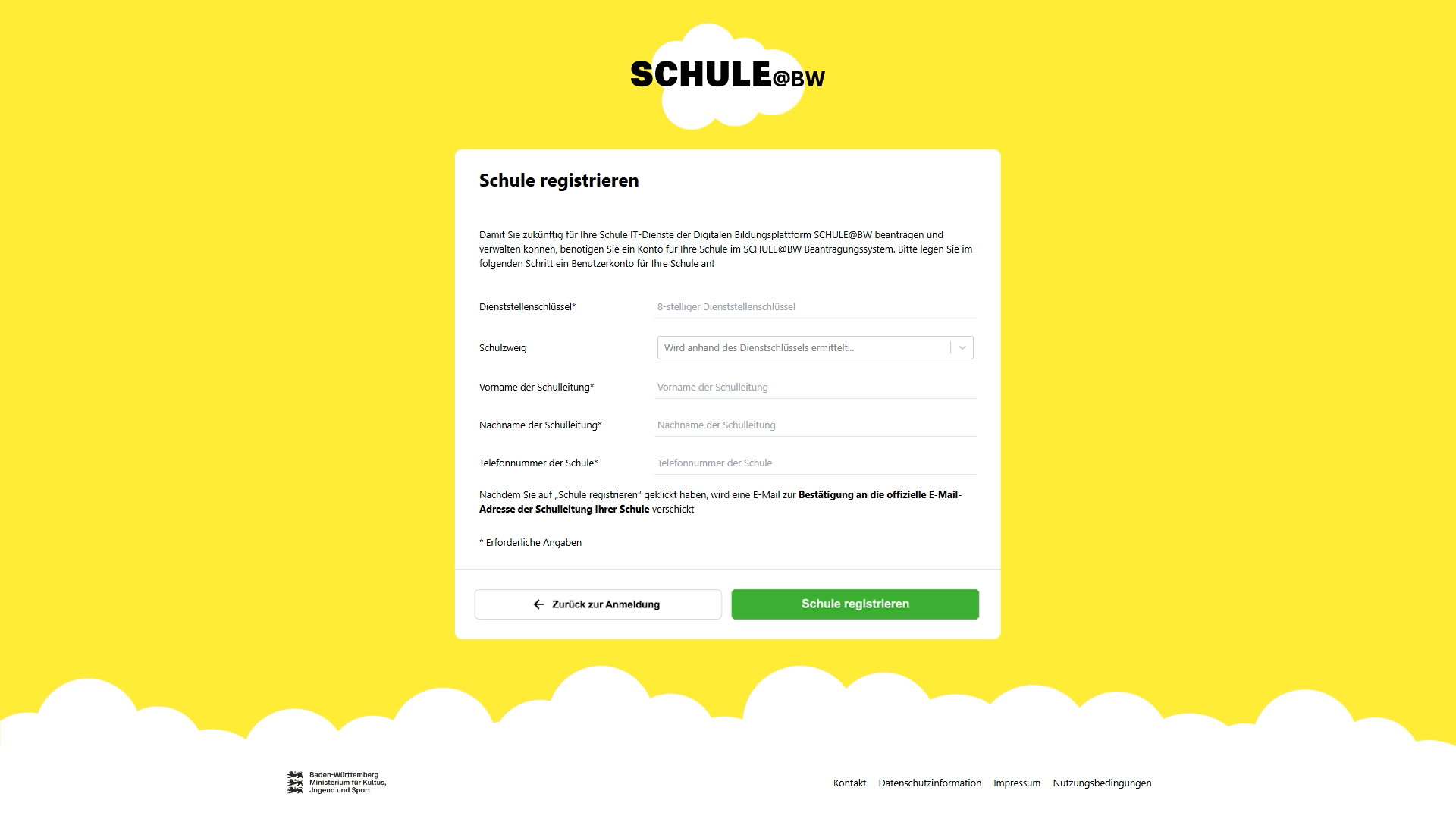
  1. Geben Sie Folgende Details in die Eingabemaske ein: Den 8-stelligen Dienststellenschlüssel Ihrer Schule. Den Schulzweig ihrer Schule. Den Vornamen der Schulleitung. Den Nachnamen der Schulleitung. Sowie die Telefonnummer ihrer Schule.
  2. Wenn Sie alle Angaben getätigt haben, klicken sie auf die Schaltfläche: Schule registrieren.

Registrierung einer Schule über das Beantragungstool

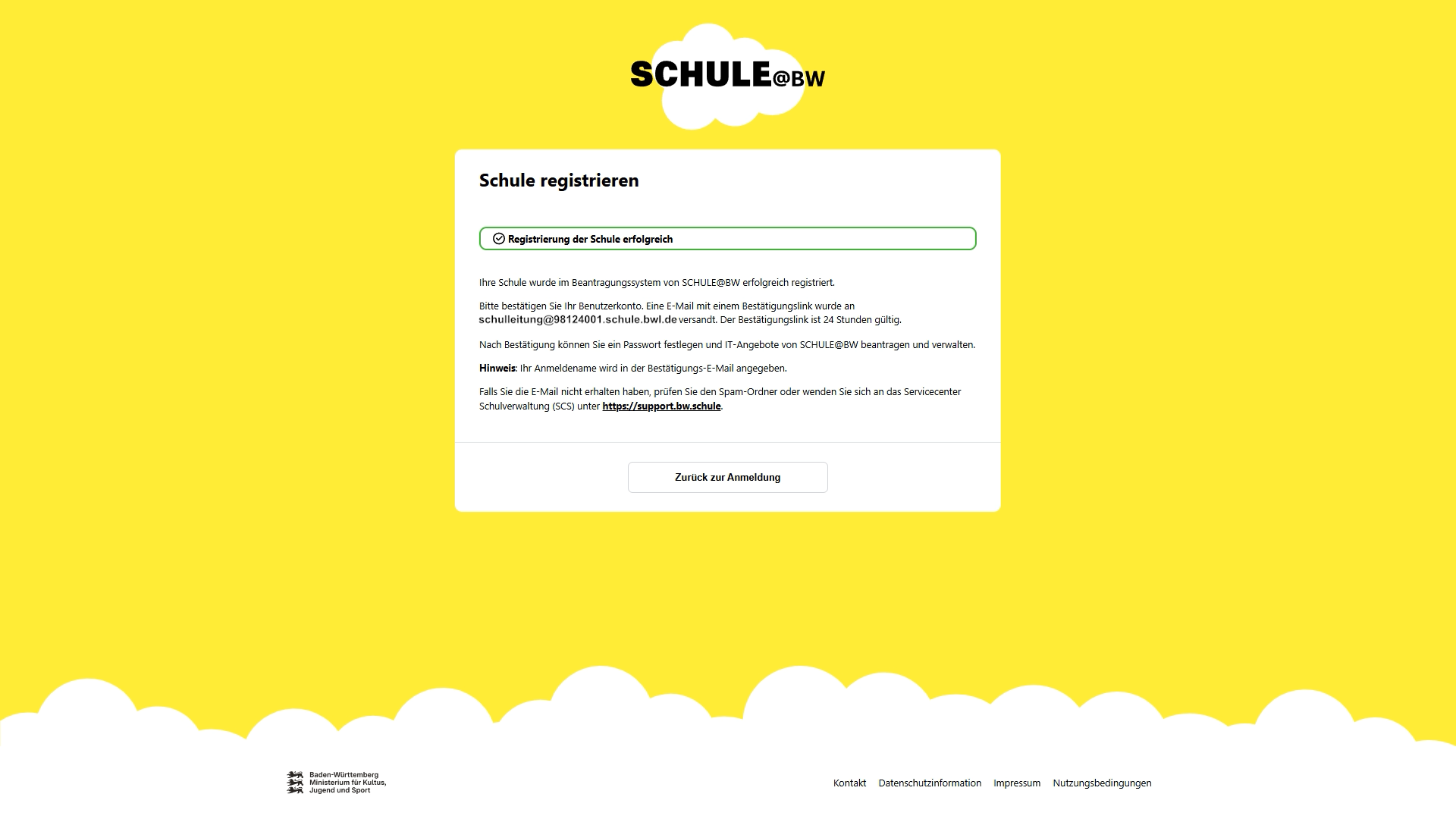
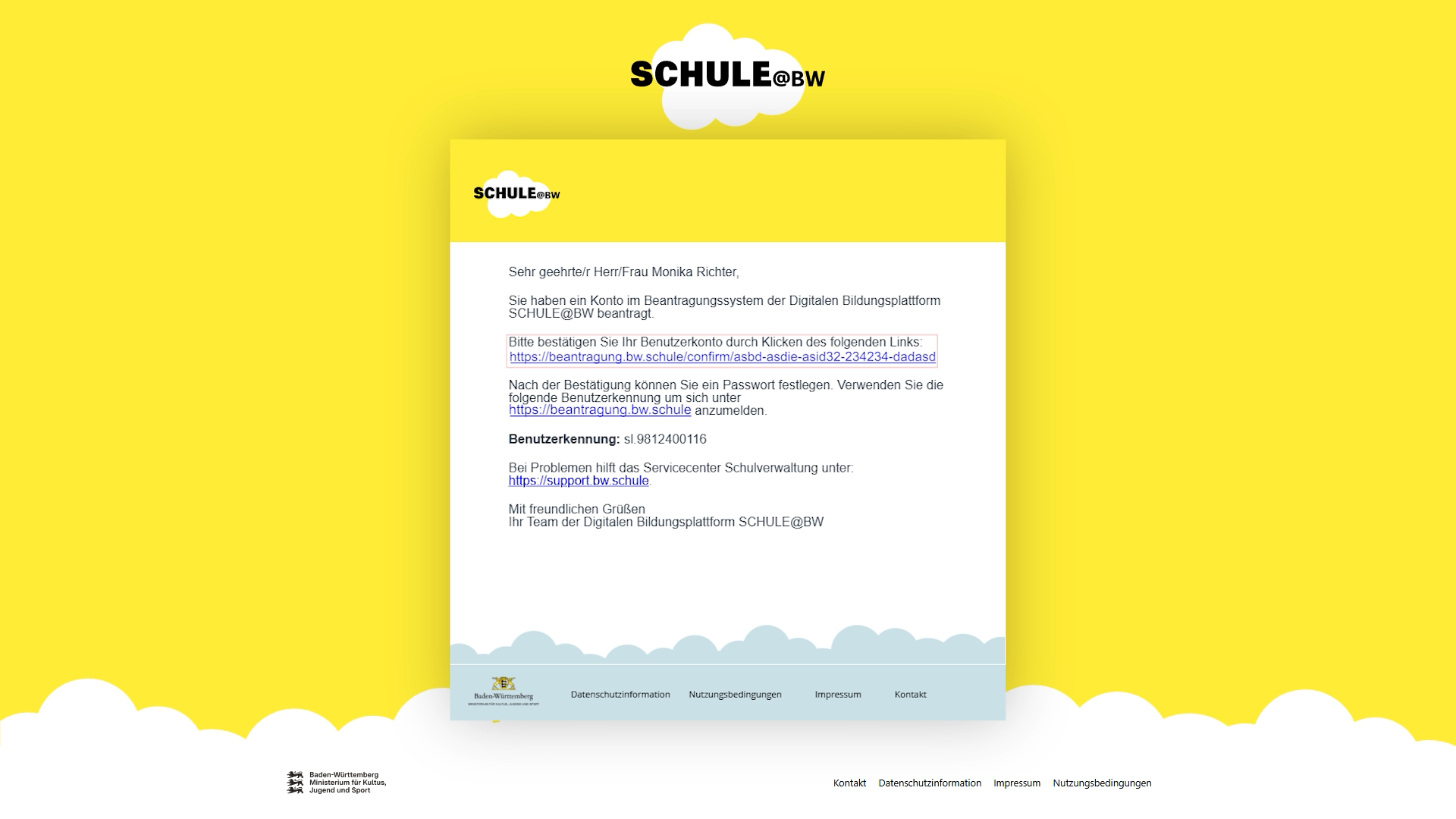
  1. Sofern Sie alle Angaben korrekt getätigt haben und ihre Schule erfolgreich bei SCHULE@BW registriert wurde, erhalten Sie als Schulleitung eine Bestätigungs-E-Mail an das offizielle Schulleitungspostfach ihrer Schule. Diese E-Mail enthält einen Bestätigungslink, über den Sie ein Passwort für ihren technischen Schulleitungsaccount vergeben können.

Registrierung einer Schule über das Beantragungstool

  1. Klicken Sie auf den Bestätigungslink in Ihrer E-Mail.
  2. Sollten Sie die E-Mail mit dem Bestätigungslink nicht erhalten haben, prüfen Sie bitte ihren Spam-Ordner oder wenden Sie sich an das Service-Center Schulverwaltung unter dem Link: https://support.bw.schule.

Registrierung einer Schule über das Beantragungstool

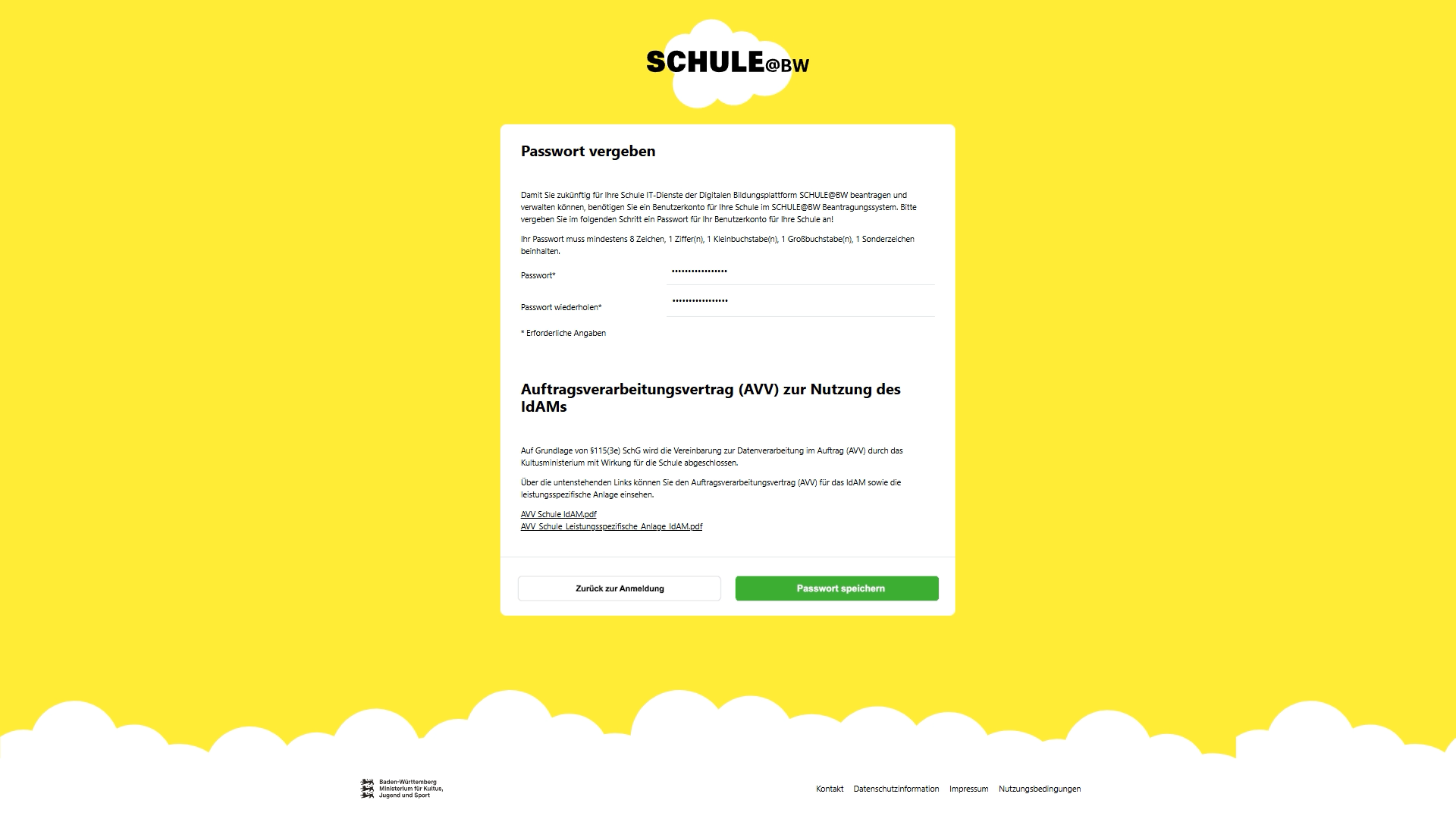
  1. Geben Sie nun Ihr präferiertes Passwort in die Passwort-Eingabemaske ein und wiederholen Sie es in der nächsten Zeile.

  2. Beachten Sie bitte folgende Regeln bei der Passwortvergabe um die Sicherheit ihres Kontos zu gewährleisten:

    Mindestens Acht Zeichen. Mindestens eine Ziffer. Mindestens ein Kleinbuchstabe. Mindestens ein Großbuchstabe. Und mindestens ein Sonderzeichen.

Registrierung einer Schule über das Beantragungstool

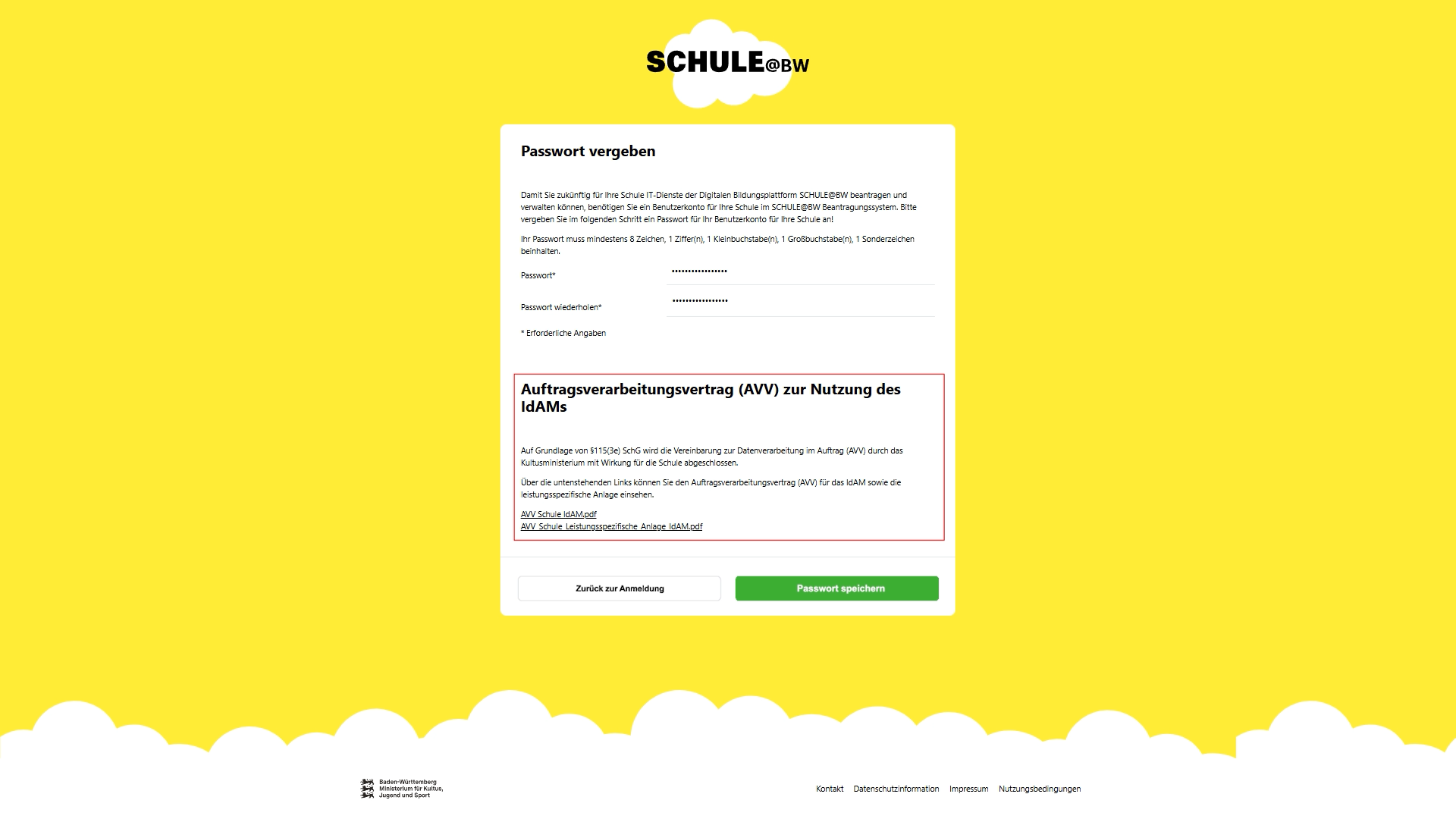
  1. Den Auftragsverarbeitungsvertrag zur Nutzung des Identitäts- und Accessmanagementsystems von SCHULE@BW können Sie in den verlinkten Unterlagen ansehen.
  2. Klicken Sie auf die Schaltfläche Passwort speichern.

Registrierung einer Schule über das Beantragungstool

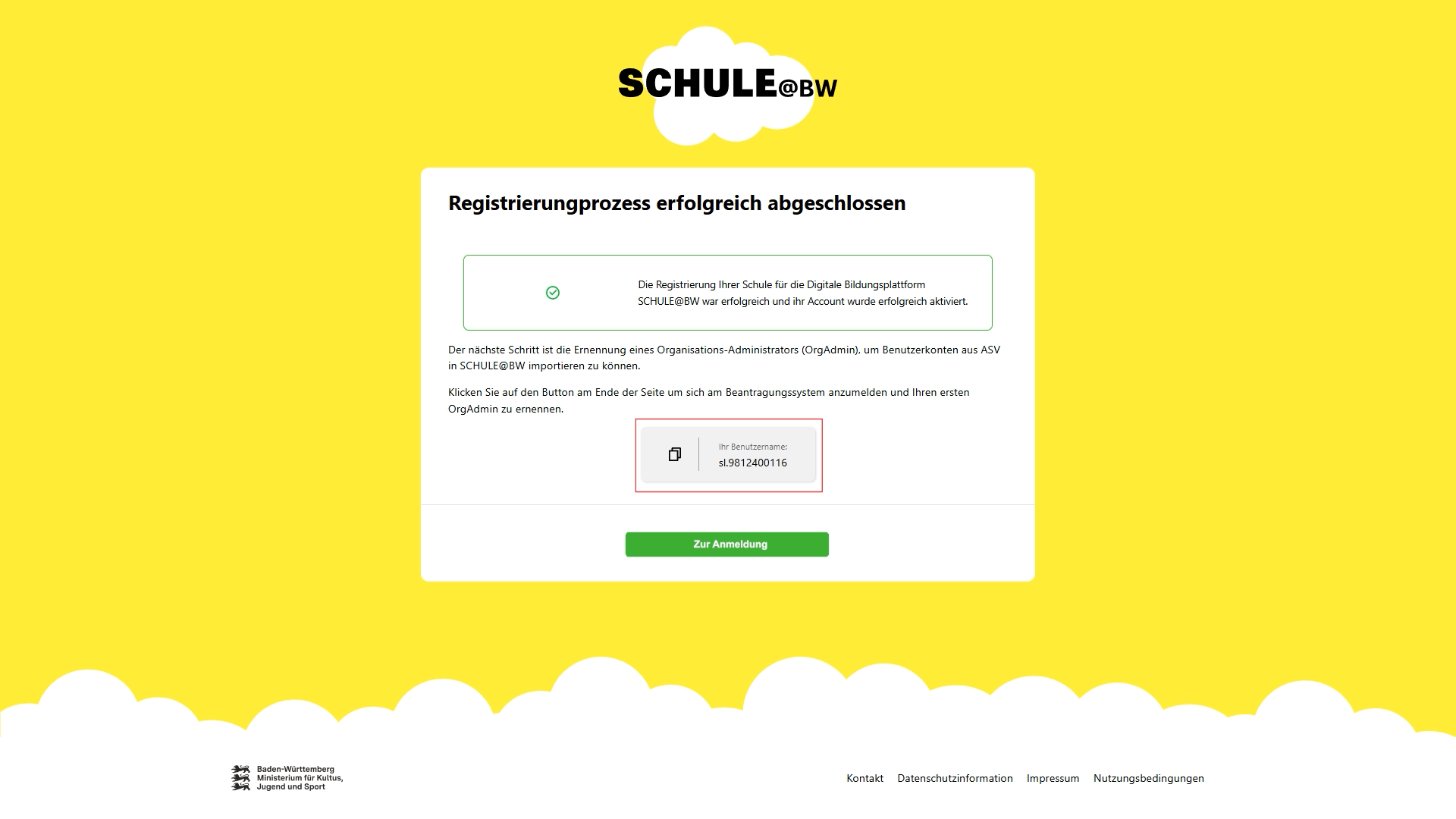
  1. Der Registrierungsprozess für Ihre Schule wurde erfolgreich abgeschlossen. 
  2. Durch die Registrierung wurde automatisch ein Benutzername für den technischen Schulleitungsaccount erstellt. Den Benutzernamen des Accounts finden sie ebenfalls in der zuvor erhaltenen Bestätigungs-Mail.

  3. Kopieren Sie den Benutzernamen und klicken dann auf die Schaltfläche Zur Anmeldung.

Registrierung einer Schule über das Beantragungstool

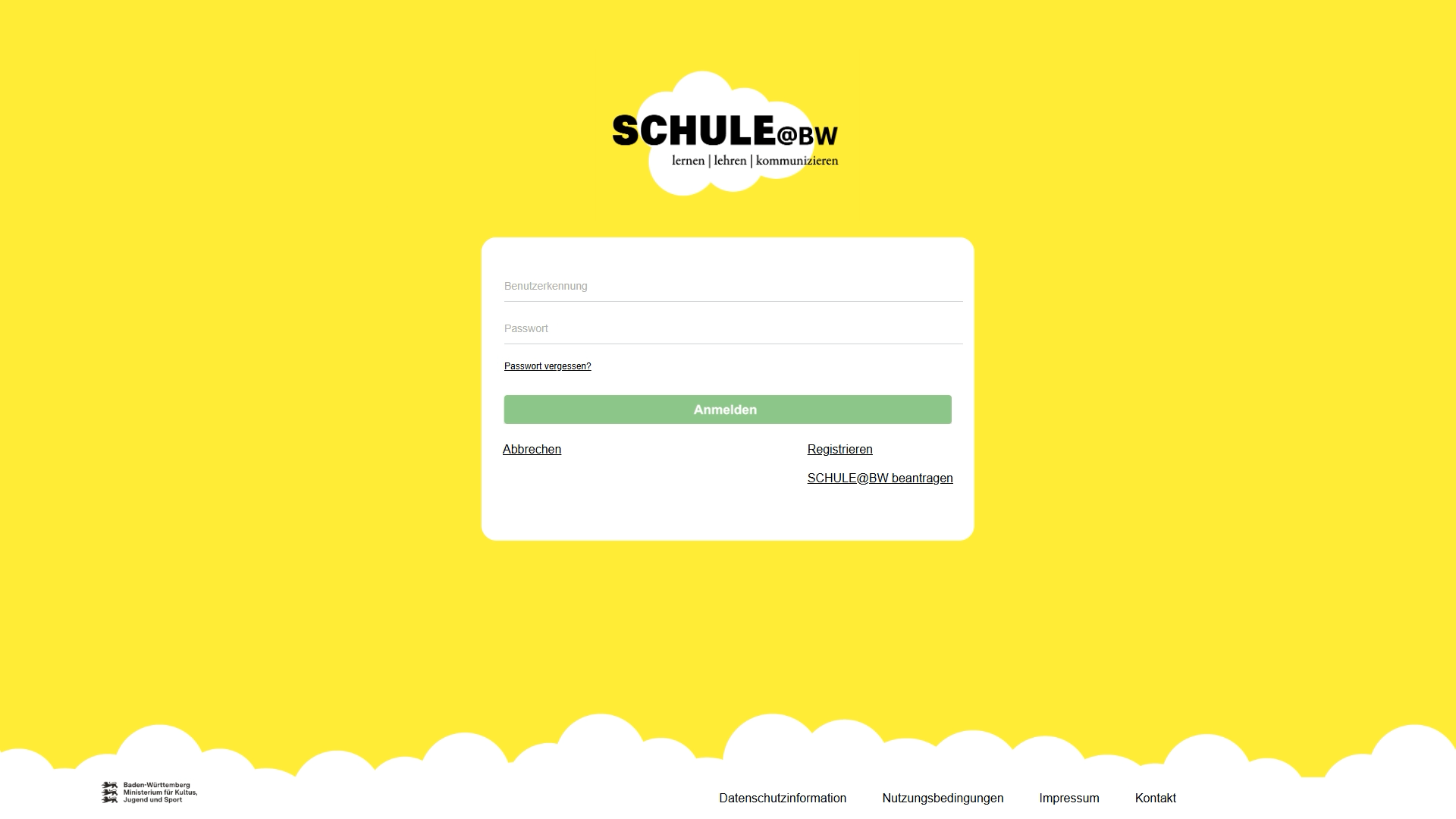
  1. Geben Sie hier den Benutzernamen und das zuvor von Ihnen generierte Passwort ein. 

  2. Bestätigen Sie Ihre Daten mit einem Klick auf die Schaltfläche Anmelden.

Registrierung einer Schule über das Beantragungstool

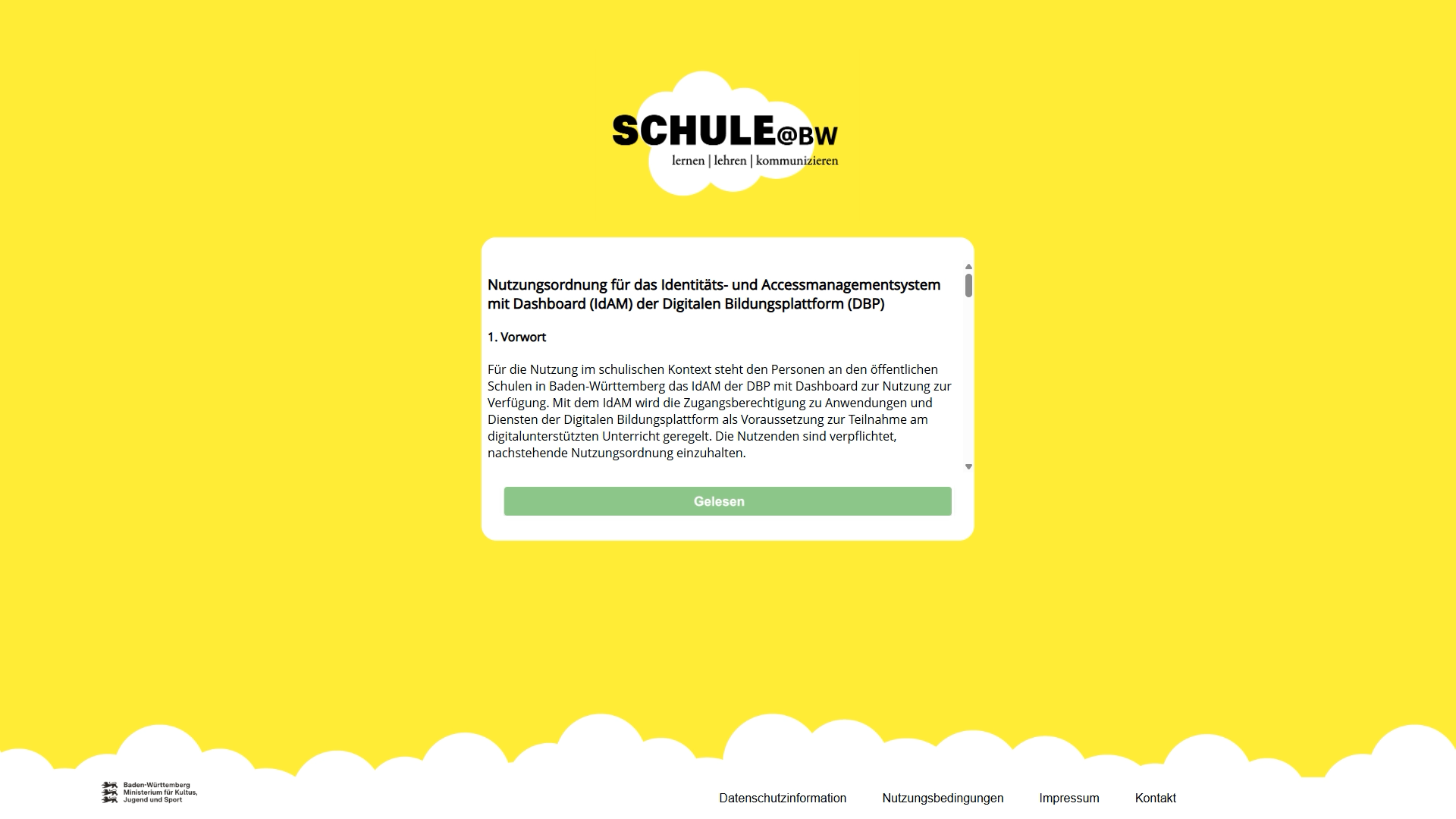
  1. Lesen Sie die Nutzungsordnung für das Identitäts- und Accessmanagementsystem mit Dashboard von SCHULE@BW.

  2. Mit einem Klick auf die Schaltfläche, Gelesen, bestätigen Sie, dass Sie die Nutzungsordnung gelesen und verstanden haben.

Registrierung einer Schule über das Beantragungstool

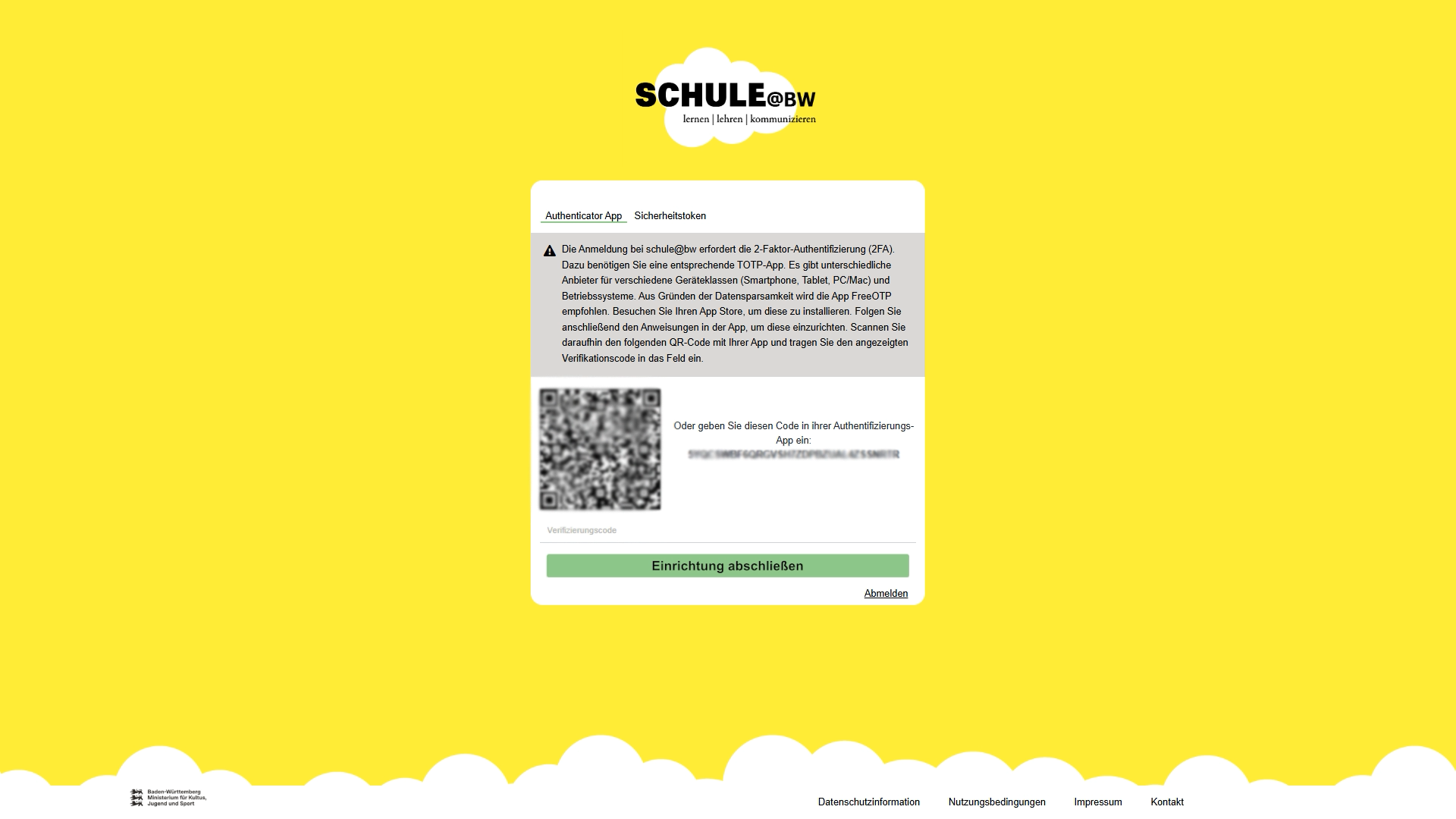
  1. Die Anmeldung bei SCHULE@BW erfordert die Zwei-Faktor-Authentifizierung. Die Zwei-Faktor-Authentifizierung (2FA) ist ein Sicherheitsverfahren, bei dem sich Nutzer nur mit zwei unterschiedlichen Methoden, in diesem Fall das Passwort und ein zusätzlich generierter Einmalcode, an ihrem Account anmelden können. Die Zwei Faktor Authentifizierung dient dem zusätzlichen Schutz Ihres Benutzerkontos.

Registrierung einer Schule über das Beantragungstool

  1. Öffnen Sie den App-Store auf ihrem Smartphone, Tablet oder PC bzw. Mac.

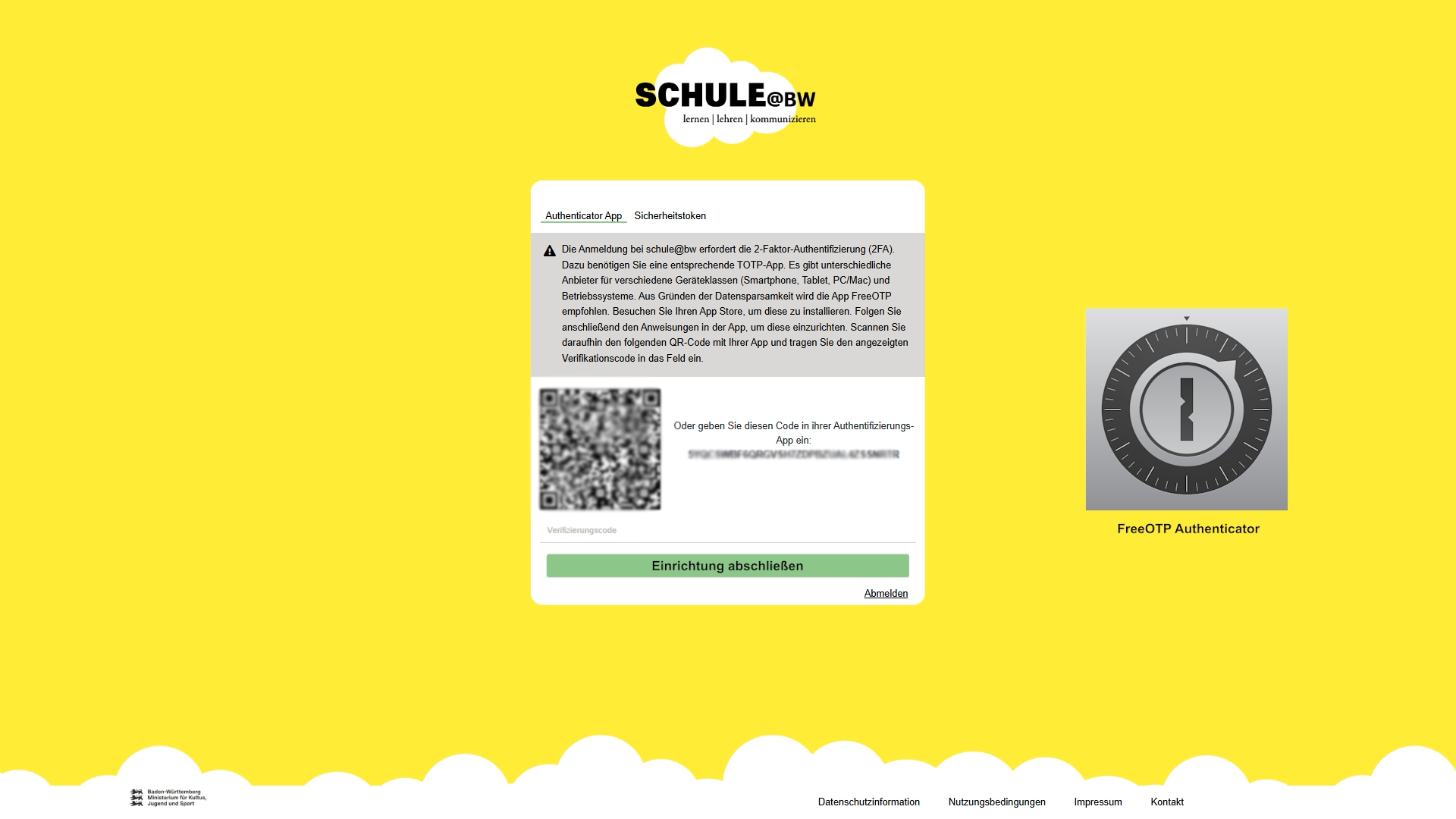
  2. Installieren sie eine TOTP-App. TOTP ist ein Verfahren zur Erzeugung von zeitlich limitierten Einmalkennwörtern. Wir empfehlen FreeOTP.

  3. Folgen Sie den Anweisungen in der App. Scannen Sie den angezeigten QR-Code und tragen Sie den angezeigten Verifikationscode in das Feld ein.

  4. Klicken Sie auf die Schaltfläche Einrichtung abschließen.

Registrierung einer Schule über das Beantragungstool

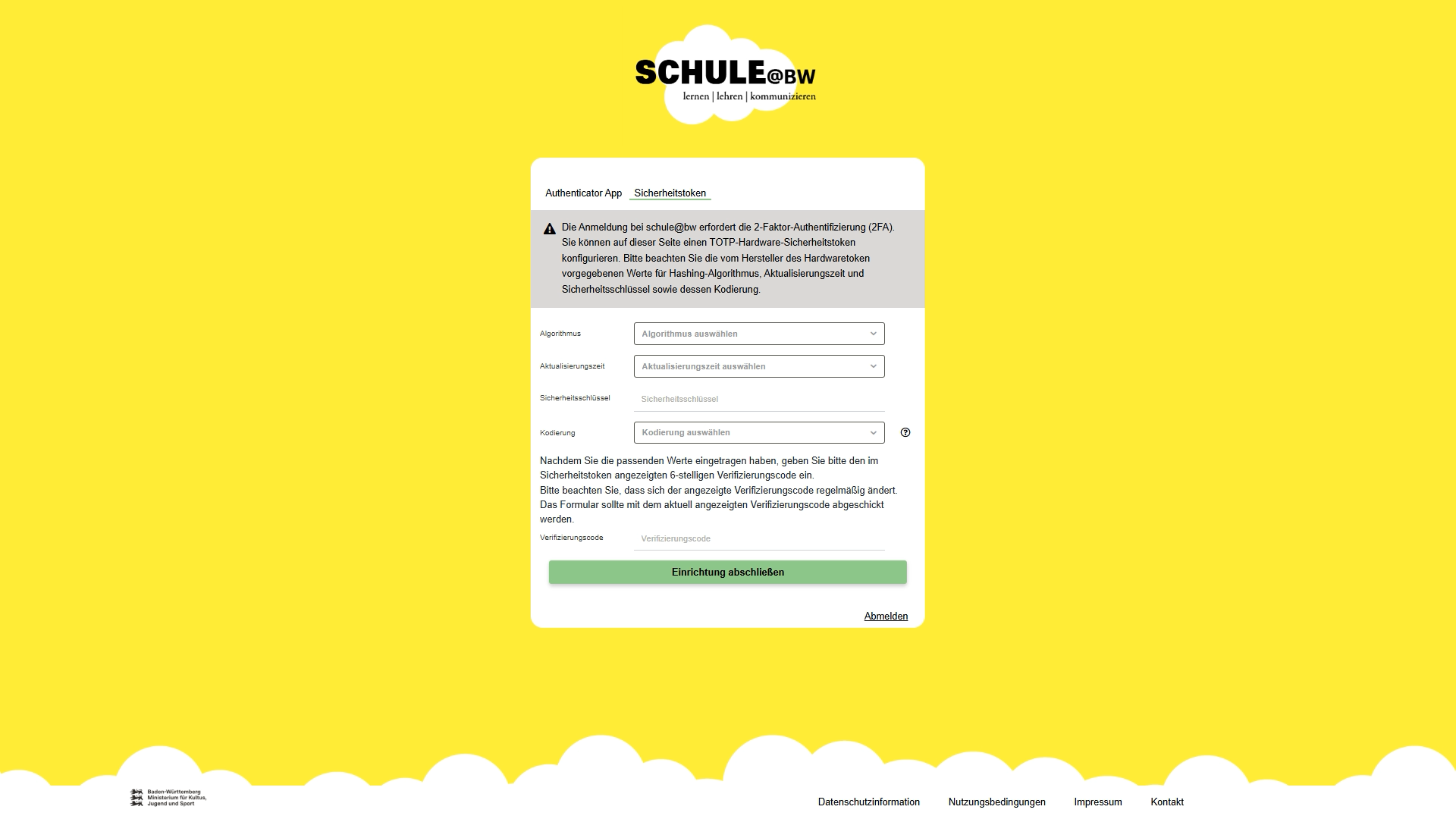
  1. Sollten Sie lieber einen TOTP-Hardware-Sicherheitstoken verwenden wollen, bietet das IdAM auch diese Möglichkeit. Klicken Sie hierfür auf die Schaltfläche Sicherheitstoken.

  2. Beachten Sie die vom Hersteller des Hardwaretokens vorgegebenen Werte für Hashing, Algorithmus, Aktualisierungszeit und Sicherheitsschlüssel sowie dessen Kodierung.

  3. Falls Sie eine TOTP-App verwenden, überspringen Sie diesen Schritt.

Registrierung einer Schule über das Beantragungstool

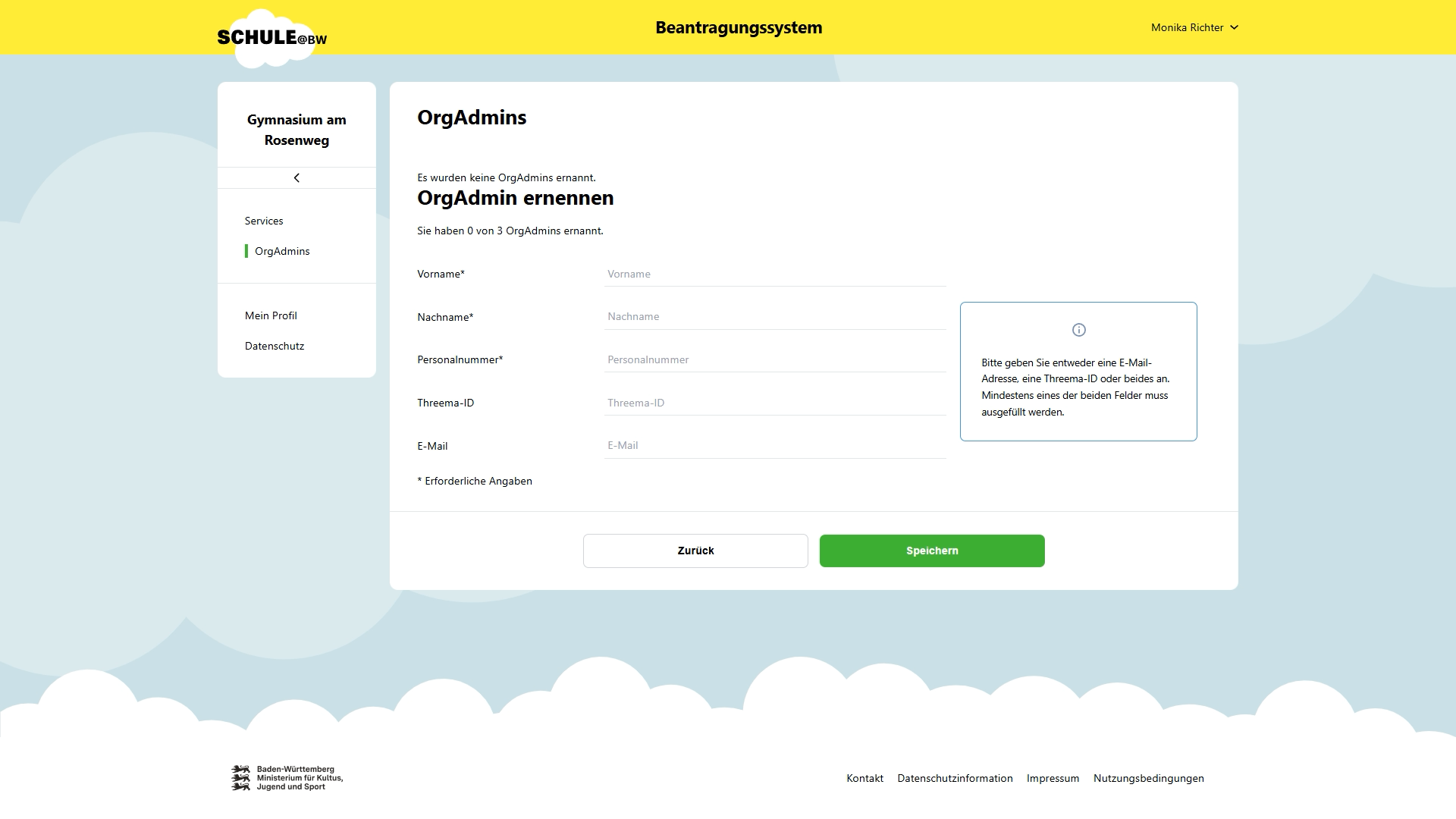
  1. Nach Abschluss der Anmeldung werden Sie direkt zum Beantragungstool von SCHULE@BW weitergeleitet. Hier können Sie die digitalen Angebote von SCHULE@BW für ihre Schule freischalten sowie OrgAdmins ernennen.

>> Zur Anleitung: Ernennung des ersten OrgAdmins im Beantragungstool

Empfohlene Beiträge zu diesem Thema

Anmeldung mit einer bereits registrierten Schule am neuen Beantragungstool

Ernennung des ersten OrgAdmins über das Beantragungstool

Moodle BW: Beantragung über das Beantragungstool

itslearning: Beantragung über das Beantragungstool

Nach oben scrollen